Что будет если отключить все службы в msconfig

Отключение ненужных служб windows 10

Желаете, чтоб ваш компьютер работал быстрее? Предлагаем один из легких способов повысить производительность ПК.

Не секрет, что во время работы операционной системы масса служебных программ занимает ресурсы оперативной памяти и процессора вашего компьютера. Не весь этот софт нужен. Часть программ предназначена для решения специфических задач, но они так же находятся в работе. Решить задачу по оптимизации работы системы поможет отключение ненужных службы windows 10. К этому процессу подойдите со всем своим вниманием. Вы же не хотите вместо оптимизации получить проблему, отключив ценную службу.

Отключение служб windows 10, указанных ниже, ускорит работу вашего ПК:

Есть несколько способов выключить службы Первый способ.

Нажмите клавиши Win+X. В появившемся меню выберите пункт «Управление компьютером». В следующем окне откройте список «Службы приложения», и в нем выберите пункт «Службы». Чтобы сделать отключение служб windows 10, кликните на выбранной службе два раза, и измените тип запуска на «Отключено».

Отключение ненужных служб windows 10. Второй способ.

Нажмите клавиши Win+R. В командном окне введите msconfig и нажмите «ОК». В появившемся меню выберите вкладку «Службы». Отключите службу windows 10, убрав галочку напротив ее названия. Нажмите «Применить» и «ОК».

Что будет если отключить все службы в msconfig. win3. Что будет если отключить все службы в msconfig фото. Что будет если отключить все службы в msconfig-win3. картинка Что будет если отключить все службы в msconfig. картинка win3.

отключение ненужных служб windows 10. Третий способ.

Возможно использование бесплатных программ, чтобы оптимизировать параметры запуска служб Windows 10. С помощью этих программы вы с легкостью можете отключить службы, которые не используете. Если вы начинающий пользователь, то этот способ будет более безопасным вариантом, чем отключать службы вручную, так как легко позволяет вернуться к исходным настройкам.

Отключение ненужных служб windows 10 позволяет сэкономить ценные ресурсы и повысить производительность вашего компьютера.
Дерзайте! Все в ваших руках.

Источник

Учимся использовать Msconfig

Что будет если отключить все службы в msconfig. 012113 1752 1. Что будет если отключить все службы в msconfig фото. Что будет если отключить все службы в msconfig-012113 1752 1. картинка Что будет если отключить все службы в msconfig. картинка 012113 1752 1.Когда встает необходимость выполнить настройку операционной системы Windows, многие пользователи прибегают к использованию разнообразных утилит от сторонних разработчиков. При этом, даже не подозревая о существовании встроенных средств для решения этих задач.

Одним из самых мощных и простых инструментов для настройки является утилита msconfig. Ее можно запустить на любом компьютере с операционной системой Windows, и при этом вам не потребуется устанавливать никаких дополнительных программ. С помощью данной программы вы можете управлять загрузкой операционной системы, установленными службами и автозагрузкой программ. Кроме этого с помощью данной программы можно быстро запустить другие встроенные средства для управления операционной системой. В данной статье мы постараемся максимально детально рассмотреть программу msconfig и ее основные возможности.

Как запустить msconfig

Запускать msconfig очень просто, более того это можно сделать несколькими способами. Самый простой способ это запуск с помощью поиска. Откройте меню «Пуск» или стартовый экран, если у вас Windows 8, и введите «msconfig». После этого вам будет достаточно кликнуть по иконке программы.
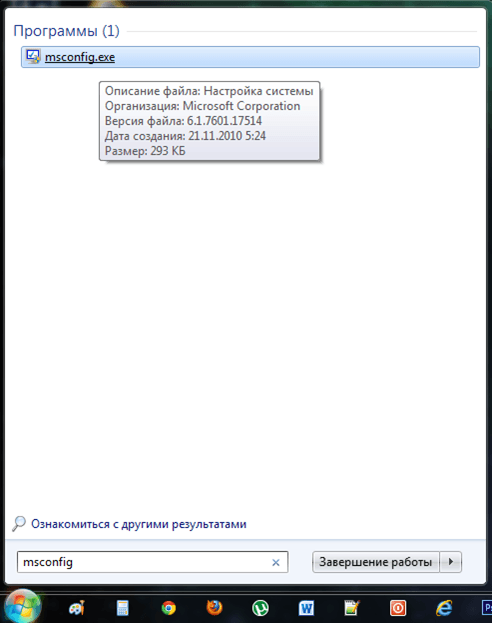
Что будет если отключить все службы в msconfig. 012113 1752 2. Что будет если отключить все службы в msconfig фото. Что будет если отключить все службы в msconfig-012113 1752 2. картинка Что будет если отключить все службы в msconfig. картинка 012113 1752 2.

Запуск программы с помощью меню «Пуск»

Также вы можете использовать меню «Выполнить». Для того чтобы запустить меню «Выполнить» нажмите комбинацию клавиш Win + R. После этого введите команду «msconfig» и нажмите ввод.
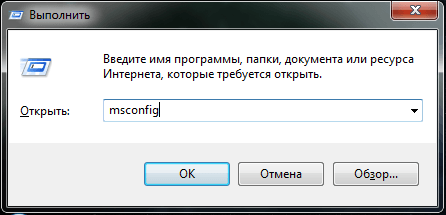
Что будет если отключить все службы в msconfig. 012113 1752 3. Что будет если отключить все службы в msconfig фото. Что будет если отключить все службы в msconfig-012113 1752 3. картинка Что будет если отключить все службы в msconfig. картинка 012113 1752 3.

Запуск программы с помощью меню «Выполнить»

Кроме этого msconfig можно запустить с помощью командной строки или из папки, программу msconfig.exe можно найти в папке Windows\System32.

Настройка Windows с помощью msconfig

Итак, мы запустили msconfig, можно приступать к работе. Интерфейс данной программы состоит из нескольких вкладок: Общие, Загрузка, Службы, Автозагрузка и Сервис. Рассмотрим все вкладки по порядку.
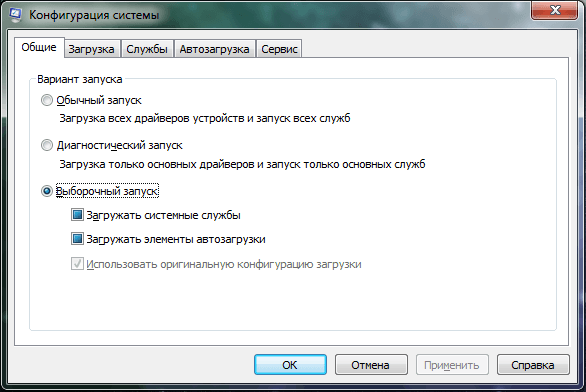
Что будет если отключить все службы в msconfig. 012113 1752 4. Что будет если отключить все службы в msconfig фото. Что будет если отключить все службы в msconfig-012113 1752 4. картинка Что будет если отключить все службы в msconfig. картинка 012113 1752 4.

На вкладке «Общие» можно выбрать вариант загрузки операционной системы.
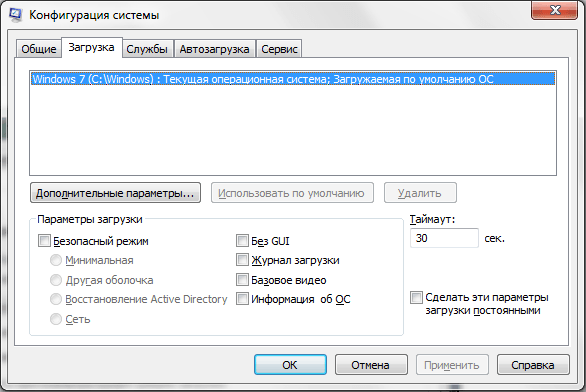
Что будет если отключить все службы в msconfig. 012113 1752 5. Что будет если отключить все службы в msconfig фото. Что будет если отключить все службы в msconfig-012113 1752 5. картинка Что будет если отключить все службы в msconfig. картинка 012113 1752 5.

Вторая вкладка называется «Загрузка». Здесь можно настроить процесс загрузки операционной системы. Например, если на компьютере установлено несколько версий Windows, вы можете указать, какая система будет загружаться по умолчанию. Также здесь можно указать другие настройки, имеющие отношение к загрузке операционной системы.

Третья и четвертая вкладки наиболее полезны для рядового пользователя. Третья вкладка называется «Службы» здесь можно отключать/включать службы, установленные в системе.
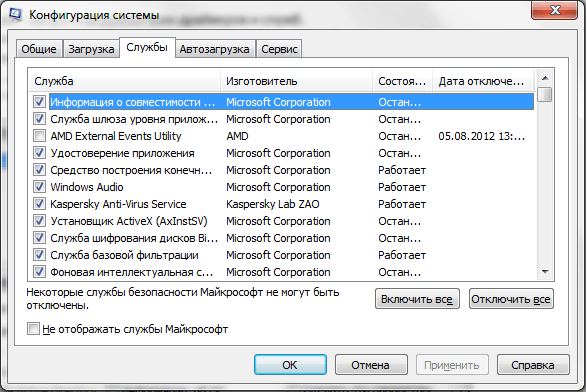
Что будет если отключить все службы в msconfig. 012113 1752 6. Что будет если отключить все службы в msconfig фото. Что будет если отключить все службы в msconfig-012113 1752 6. картинка Что будет если отключить все службы в msconfig. картинка 012113 1752 6.

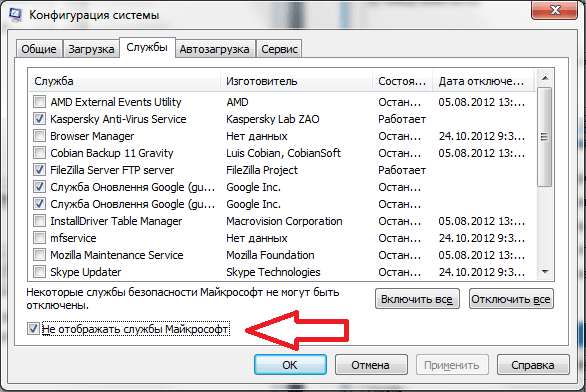
Если вы не имеете должного опыта, то стандартные службы лучше не отключать. Это может привести к нестабильной работе операционной системы. Для того чтобы скрыть стандартные службы установите галочку возле пункта «Не отображать службы Майкрософт».
Что будет если отключить все службы в msconfig. 012113 1752 7. Что будет если отключить все службы в msconfig фото. Что будет если отключить все службы в msconfig-012113 1752 7. картинка Что будет если отключить все службы в msconfig. картинка 012113 1752 7.

Не отображать службы Майкрософт

Более того, после скрытия стандартных служб, работать со списком становится значительно проще. Вы без проблем сможете найти и отключить службы, которые вам не нужны, что позволит повысить скорость работы системы.

Четвертая вкладка называется «Автозагрузка». Здесь можно управлять программами, которые загружаются автоматически при старте операционной системы.Например, вы можете убрать программу из автозагрузки.
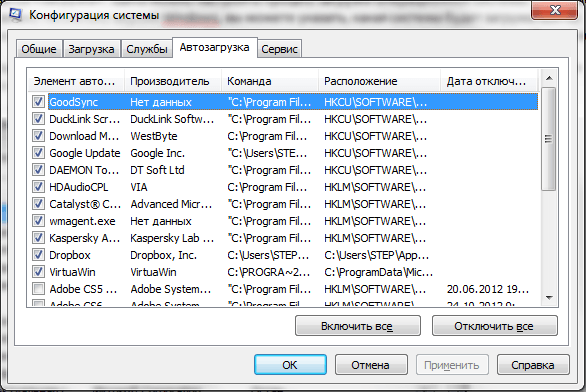
Что будет если отключить все службы в msconfig. 012113 1752 8. Что будет если отключить все службы в msconfig фото. Что будет если отключить все службы в msconfig-012113 1752 8. картинка Что будет если отключить все службы в msconfig. картинка 012113 1752 8.

Последней вкладкой утилиты msconfig является вкладка «Сервис». Здесь можно запускать другие стандартные средства для управления операционной системой.
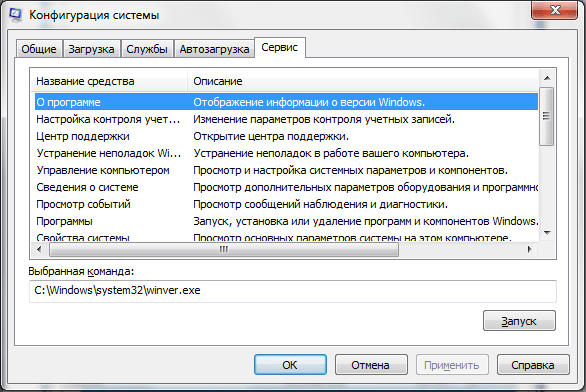
Что будет если отключить все службы в msconfig. 012113 1752 9. Что будет если отключить все службы в msconfig фото. Что будет если отключить все службы в msconfig-012113 1752 9. картинка Что будет если отключить все службы в msconfig. картинка 012113 1752 9.

Для этого выберите нужное средство в списке и нажмите на кнопку запуск.

Как используют msconfig?

Сценариев использования программы msconfig может быть множество. В большинстве случаев обычные пользователи используют msconfig для удаления не нужных программ с автозагрузки и отключения служб.

Также msconfig можно использовать как инструмент для диагностики и тестирования системы. Вы можете запустить операционную систему с помощью диагностического запуска и проверить стабильность ее работы. Если в таком режиме операционная система продолжает «глючить», то, скорее всего, проблема в системных файлах. Если система работает стабильно, то проблема в установленных приложениях.

Создатель сайта comp-security.net, автор более 2000 статей о ремонте компьютеров, работе с программами, настройке операционных систем.

Задайте вопрос в комментариях под статьей или на странице «Задать вопрос» и вы обязательно получите ответ.

Источник

Как отключить в windows 10 ненужные службы

Несмотря на то, что Windows 10 — Довольно оптимизированная система, многие пользователи стараются сделать ещё более лёгкой. Одним из способов увеличить производительность (оптимизировать) ПК является отключение ненужных и полностью бесполезных служб.

Что такое службы в Windows 10 и зачем их отключать?

По сути, это процесс, который запускается определённой программой или системой для осуществления каких-либо операций. К примеру, “Биометрическая служба Windows”, которую можно отключить, но только в том случае, если вы не используете биометрические датчики (сенсор отпечатка пальцев, разблокировка по лицу).

Важно! Далеко не все службы можно отключать, так как они являются частью работы системы. Их остановка грозит невозможностью использование некоторых функций устройства (например, пользователь не сможет раздавать вай-фай с ноутбука).

Всё же некоторые процессы действительно бесполезны, и их можно запросто отключить…

Как отключить ненужные службы с помощью системного функционала?

Системой виндовс предусмотрено достаточное количество способов их блокировки. Ниже представлены наиболее удобные и понятные для многих юзеров.

Через “msconfig”

Для оптимизации служб понадобится обратиться к универсальному окну “Выполнить”…

Чтобы исключить возможность остановить службу Windows 10, тем самым навредив функционала системы, мы советуем поставить галочку напротив пункта “Не отображать службы Майкрософт”.

Что будет если отключить все службы в msconfig. slushbi konfiguratsia sistemy. Что будет если отключить все службы в msconfig фото. Что будет если отключить все службы в msconfig-slushbi konfiguratsia sistemy. картинка Что будет если отключить все службы в msconfig. картинка slushbi konfiguratsia sistemy.

Снимаем галочки напротив тех служб, которые вы хотите отключить, а после нажимаем “Применить” —> “ОК”.

С помощью командной строки

“Могущественная” инструмент для оптимизации — командная строка, тоже может помочь нам в отключении бесполезных служб.

Готово! Нажав на Enter, через некоторое время вы увидите сообщение об успешном отключении службы “service was stop succesful”.

Совет: название службы на английском языке можно узнать в диспетчере задач. Об этом подробно написано в следующем пункте!

Отключить через “Диспетчер задач”

Первым делом нужно запустить диспетчер задач. Сделать это можно двумя рабочими способами: зажимаем на клавиатуре клавиши “Ctrl+Shift+Esc(кнопка выхода)”, или кликаем правой кнопкой мыши по значку “Пуск” и выбираем пункт “Диспетчер задач”.

Что будет если отключить все службы в msconfig. slushbi dispetcher zadach. Что будет если отключить все службы в msconfig фото. Что будет если отключить все службы в msconfig-slushbi dispetcher zadach. картинка Что будет если отключить все службы в msconfig. картинка slushbi dispetcher zadach.

Теперь закрываем окно, и завершаем сеанс. После чего снова включаем ПК!

Отключение с помощью стороннего софта

Первым делом скачиваем данный файл. Сделать это лучше с проверенных файлообменников, а ещё лучше с официального сайта

Что будет если отключить все службы в msconfig. slushbi easy service optimizer windows 10. Что будет если отключить все службы в msconfig фото. Что будет если отключить все службы в msconfig-slushbi easy service optimizer windows 10. картинка Что будет если отключить все службы в msconfig. картинка slushbi easy service optimizer windows 10.

Сам сервис для отключения служб не требует установки, а загружается в ZIP-архиве. Распакуйте его в любом удобном месте. Запускаем приложений!

Язык программы изначально русский, поэтому в неё сможет разобраться даже не совсем профессионал) Использование программы предельно просто, пользователю не придётся даже ничего отключать.

В нижней части окна находятся четыре, так называемых режима:

Главный плюс программы для отключения служб заключается в том, что всё происходит в автоматическом режиме, и по нажатию всего одной кнопки.

Что делать, если я отключил важную службу?

Во-первых, не переживайте… Ваша система работает? Значит всё хорошо, можно исправить ситуацию буквально в пару кликов. Просто выполните первую инструкцию, но не выключите службы, а наоборот активируйте.

Попробуйте вернуть прежнюю работоспособность через командную строку, вписав в соответствующее окно команду “net start “название службы на английском”. Что будет если отключить все службы в msconfig. slushbi komandnaya stroka 2. Что будет если отключить все службы в msconfig фото. Что будет если отключить все службы в msconfig-slushbi komandnaya stroka 2. картинка Что будет если отключить все службы в msconfig. картинка slushbi komandnaya stroka 2.

Также вы можете попробовать сделать откат системы до нормального состояния (восстановление данных с локального диска С). Об этом мы подробно писали здесь — https://fixbin.ru/kak-otkatit-sistemu-windows-10-do-tochki-vosstanovleniya/

Как удалить Xbox

Разработчики Windows 10 внедрили в свою систему приложение, предназначенное в большей степени для геймеров — Xbox (иксбокс). Однако не все пользователи системы играют в игры, а значит и данное приложение им не нужно, его стоит “снести”.

Как удалить/отключить Xbox через командную строку?

Одна команда может очень быстро удалить целую программу с вашего компьютера. Первым делом нужно…

Совет: мы рекомендуем отключить ПК, а затем вновь его включить, чтобы изменения вступили в силу. После этого нужно будет полностью удалить все нерабочие ярлыки из виндовс, а главное — остаточные файлы от приложения. Сделать это проще всего с помощью специального софта (CCleaner, к примеру). Кстати, о стороннем программах…

Деинсталляция при помощи стороннего софта для Windows 10

Очистителей существует достаточно много, но мы рассмотрим на примере наиболее популярного для компьютеров.

Немного подождав, пользователь получит систему без установленного на ней Xbox. В этом случае никаких дополнительных операция по удалению производить не требуется, CCleaner полностью удаляет софт.

Уничтожаем все файлы программы через “Параметры”

Пользователь может запросто и полностью удалить иксбокс из Windows 10 и через параметры системы, буквально в пару кликов. Следуйте нашей инструкции…

Почти готово! Кликнем кнопку “Удалить”. Теперь следует немного подождать… Для правильной работы ОС Windows 10 — имеет смысл её полностью перезагрузить…

Источник

Какие процессы можно отключить в Windows 7 для лучшего быстродействия

Любая задача, запущенная в Windows, будь то программа, процесс или служба, отнимает ресурсы у операционной системы, замедляя ее.

ОС Windows 7 может быть ускорена с помощью программной оптимизации, особенно при использовании ее на слабых ПК.

Отключить ненужные процессы

Работающие процессы занимают физическую память компьютера и могут влиять на работу других задач, даже не выполняясь на ПК. Ненужные процессы можно отключить в «Диспетчере задач» Windows.

Шаг 1. Нажать одновременно клавиши «Ctrl» + «Shift» + «Esc».

Что будет если отключить все службы в msconfig. Nazhimaem odnovremenno klavishi Ctrl Shift Esc. Что будет если отключить все службы в msconfig фото. Что будет если отключить все службы в msconfig-Nazhimaem odnovremenno klavishi Ctrl Shift Esc. картинка Что будет если отключить все службы в msconfig. картинка Nazhimaem odnovremenno klavishi Ctrl Shift Esc.

Шаг 2. В открывшемся окне перейти на вкладку «Процессы» и поставить галочку «Отобразить процессы всех пользователей». В столбце «Имя образа» отражены названия процессов, а в «Пользователь» – от чьего имени (системы или пользователя) он был запущен.

Что будет если отключить все службы в msconfig. Perehodim na vkladku Processy i stavim galochku Otobrazit processy vseh polzovatelej. Что будет если отключить все службы в msconfig фото. Что будет если отключить все службы в msconfig-Perehodim na vkladku Processy i stavim galochku Otobrazit processy vseh polzovatelej. картинка Что будет если отключить все службы в msconfig. картинка Perehodim na vkladku Processy i stavim galochku Otobrazit processy vseh polzovatelej.

Список нужных операционной системе процессов:

Что будет если отключить все службы в msconfig. Spisok processov. Что будет если отключить все службы в msconfig фото. Что будет если отключить все службы в msconfig-Spisok processov. картинка Что будет если отключить все службы в msconfig. картинка Spisok processov.

Примечание! Любые другие процессы в системе можно пробовать отключать опытным путем.

Шаг 3. Чтобы завершить (отключить) процесс, щелкнуть на его названии и нажать кнопку «Завершить процесс». В следующем окне еще раз нажать «Завершить процесс».

Что будет если отключить все службы в msconfig. Nazhimaem Zavershit process. Что будет если отключить все службы в msconfig фото. Что будет если отключить все службы в msconfig-Nazhimaem Zavershit process. картинка Что будет если отключить все службы в msconfig. картинка Nazhimaem Zavershit process.

Если будет произведена попытка закрытия важного для системы процесса, он вскоре запустится вновь, или в доступе к его закрытию системой будет отказано.

Отключить ненужные службы

Что будет если отключить все службы в msconfig. Sluzhby kotorye mozhno otkljuchit. Что будет если отключить все службы в msconfig фото. Что будет если отключить все службы в msconfig-Sluzhby kotorye mozhno otkljuchit. картинка Что будет если отключить все службы в msconfig. картинка Sluzhby kotorye mozhno otkljuchit.

Закрытие процессов не всегда позволяет избавиться от них полностью. Ненужные службы Windows, запускающие процессы, можно отключить с помощью оснастки системных служб.

Службы, которые можно отключить:

Шаг 1. Нажать вместе клавиши Win и R (Win находится слева от Alt).

Что будет если отключить все службы в msconfig. Nazhimaem vmeste klavishi Win i R 1. Что будет если отключить все службы в msconfig фото. Что будет если отключить все службы в msconfig-Nazhimaem vmeste klavishi Win i R 1. картинка Что будет если отключить все службы в msconfig. картинка Nazhimaem vmeste klavishi Win i R 1.

Шаг 2. Напечатать в окне «services.msc» и щелкнуть «OK».

Что будет если отключить все службы в msconfig. Pechataem v okne services.msc i nazhimaem OK. Что будет если отключить все службы в msconfig фото. Что будет если отключить все службы в msconfig-Pechataem v okne services.msc i nazhimaem OK. картинка Что будет если отключить все службы в msconfig. картинка Pechataem v okne services.msc i nazhimaem OK.

Шаг 3. Откроется оснастка «Службы». Щелкнуть на нужной службе и нажать «Остановить».

Что будет если отключить все службы в msconfig. Vybiraem sluzhbu dlja ostanovki ejo processa. Что будет если отключить все службы в msconfig фото. Что будет если отключить все службы в msconfig-Vybiraem sluzhbu dlja ostanovki ejo processa. картинка Что будет если отключить все службы в msconfig. картинка Vybiraem sluzhbu dlja ostanovki ejo processa.

Служба будет остановлена.

Что будет если отключить все службы в msconfig. Sluzhba ostanavlivaetsja. Что будет если отключить все службы в msconfig фото. Что будет если отключить все службы в msconfig-Sluzhba ostanavlivaetsja. картинка Что будет если отключить все службы в msconfig. картинка Sluzhba ostanavlivaetsja.

Совет! Нежелательно отключать службу, если нет уверенности, что это не повлияет сейчас или в будущем на работу системы.

Отключить службы и элементы автозагрузки

Для того, чтобы службы не запускались при загрузке Windows, необходимо удалить их, наряду с ненужными элементами программ, в конфигураторе системы.

Шаг 1. Нажать Win+R, напечатать «msconfig» и щелкнуть «OK».

Что будет если отключить все службы в msconfig. Nazhimaem WinR pechataem msconfig i shhelkaem OK. Что будет если отключить все службы в msconfig фото. Что будет если отключить все службы в msconfig-Nazhimaem WinR pechataem msconfig i shhelkaem OK. картинка Что будет если отключить все службы в msconfig. картинка Nazhimaem WinR pechataem msconfig i shhelkaem OK.

Шаг 2. Щелкнуть по ярлыку «Службы».

Что будет если отключить все службы в msconfig. Shhelkaem po jarlyku Sluzhby. Что будет если отключить все службы в msconfig фото. Что будет если отключить все службы в msconfig-Shhelkaem po jarlyku Sluzhby. картинка Что будет если отключить все службы в msconfig. картинка Shhelkaem po jarlyku Sluzhby.

Шаг 3. Поставить внизу галочку «Не отображать службы Майкрософт» и нажать «Отключить все». Нажать «Применить».

Что будет если отключить все службы в msconfig. Nazhimaem Otkljuchit vse i Primenit. Что будет если отключить все службы в msconfig фото. Что будет если отключить все службы в msconfig-Nazhimaem Otkljuchit vse i Primenit. картинка Что будет если отключить все службы в msconfig. картинка Nazhimaem Otkljuchit vse i Primenit.

Шаг 4. Переключиться на закладку «Автозагрузка». Нажать «Отключить все» и нажать «OK».

Что будет если отключить все службы в msconfig. V zakladke Avtozagruzka nazhimaem Otkljuchit vse i OK. Что будет если отключить все службы в msconfig фото. Что будет если отключить все службы в msconfig-V zakladke Avtozagruzka nazhimaem Otkljuchit vse i OK. картинка Что будет если отключить все службы в msconfig. картинка V zakladke Avtozagruzka nazhimaem Otkljuchit vse i OK.

Шаг 5. Отметить галочкой «Больше не показывать предупреждение…» и выбрать подходящий способ выхода из настройки.

Что будет если отключить все службы в msconfig. Otmechaem galochkoj Bolshe ne pokazyvat preduprezhdenie.%20 i vybiraem odin iz variantov vyhoda. Что будет если отключить все службы в msconfig фото. Что будет если отключить все службы в msconfig-Otmechaem galochkoj Bolshe ne pokazyvat preduprezhdenie.%20 i vybiraem odin iz variantov vyhoda. картинка Что будет если отключить все службы в msconfig. картинка Otmechaem galochkoj Bolshe ne pokazyvat preduprezhdenie.%20 i vybiraem odin iz variantov vyhoda.

Совет! Нежелательно отключать элементы загрузки, если нет уверенности, что это не повлияет на работу нужных пользователю программ.

Узнать, чему принадлежит элемент автозагрузки можно, набрав его название в поиске интернет.

Что будет если отключить все службы в msconfig. Vvodim nazvanie jelementa v poiske internet. Что будет если отключить все службы в msconfig фото. Что будет если отключить все службы в msconfig-Vvodim nazvanie jelementa v poiske internet. картинка Что будет если отключить все службы в msconfig. картинка Vvodim nazvanie jelementa v poiske internet.

Очистить операционную систему

Windows 7 имеет набор средств очистки, позволяющий избавиться от устаревших и нежелательных файлов, занимающих место на диске и замедляющих работу ПК.

Шаг 1. Открыть «Компьютер» (Computer) на рабочем столе, дважды щелкнув по соответствующей иконке.

Что будет если отключить все службы в msconfig. Otkryt jarlyk Kompjuter. Что будет если отключить все службы в msconfig фото. Что будет если отключить все службы в msconfig-Otkryt jarlyk Kompjuter. картинка Что будет если отключить все службы в msconfig. картинка Otkryt jarlyk Kompjuter.

Шаг 2. Щелкнуть правой кнопкой мыши на иконке системного диска (обычно C:) и выбрать левой «Свойства» (Properties).

Что будет если отключить все службы в msconfig. Shhelkaem pravoj knopkoj myshi na ikonke sistemnogo diska obychno C i vybiraem levoj Svojstva. Что будет если отключить все службы в msconfig фото. Что будет если отключить все службы в msconfig-Shhelkaem pravoj knopkoj myshi na ikonke sistemnogo diska obychno C i vybiraem levoj Svojstva. картинка Что будет если отключить все службы в msconfig. картинка Shhelkaem pravoj knopkoj myshi na ikonke sistemnogo diska obychno C i vybiraem levoj Svojstva.

Шаг 3. Выбрать закладку «Общие» (General) и нажать «Очистка диска» (Disk Cleanup). Подождать, пока Windows проиндексирует диск.

Что будет если отключить все службы в msconfig. Vybiraem zakladku Obshhie i nazhimaem Ochistka diska. Что будет если отключить все службы в msconfig фото. Что будет если отключить все службы в msconfig-Vybiraem zakladku Obshhie i nazhimaem Ochistka diska. картинка Что будет если отключить все службы в msconfig. картинка Vybiraem zakladku Obshhie i nazhimaem Ochistka diska.

Шаг 4. Отобразится список файлов с указанием их размера, которые можно стереть без вреда для пользователя и системы. Выбрать необходимые пункты, поставив напротив них отметку, и нажать «OK» для удаления.

Что будет если отключить все службы в msconfig. Nazhimaem OK 1 1. Что будет если отключить все службы в msconfig фото. Что будет если отключить все службы в msconfig-Nazhimaem OK 1 1. картинка Что будет если отключить все службы в msconfig. картинка Nazhimaem OK 1 1.

Шаг 5. Повторить этот процесс для других букв жестких дисков ПК.

Совет! Желательно использовать это средство очистки регулярно, чтобы поддерживать систему в надлежащем состоянии.

Удалить программы средствами Windows

Компьютер может хранить множество программ, файлов, папок и надстроек веб-браузеров, занимающих место на жестком диске и замедляющих работу ОС. Их можно удалить стандартными средствами Windows.

Шаг 1. Нажать Win+R, напечатать «appwiz.cpl» и нажать «OK».

Что будет если отключить все службы в msconfig. Nazhimaem WinR pechataem appwiz.cpl i nazhimaem OK. Что будет если отключить все службы в msconfig фото. Что будет если отключить все службы в msconfig-Nazhimaem WinR pechataem appwiz.cpl i nazhimaem OK. картинка Что будет если отключить все службы в msconfig. картинка Nazhimaem WinR pechataem appwiz.cpl i nazhimaem OK.

Шаг 2. В окне «Удаление или изменение программы» выбрать мышью нужный элемент и нажать «Удалить/Изменить».

Что будет если отключить все службы в msconfig. V okne Udalenie ili izmenenie programmy vybiraem nuzhnyj jelement i nazhimaem Udalit ili Izmenit. Что будет если отключить все службы в msconfig фото. Что будет если отключить все службы в msconfig-V okne Udalenie ili izmenenie programmy vybiraem nuzhnyj jelement i nazhimaem Udalit ili Izmenit. картинка Что будет если отключить все службы в msconfig. картинка V okne Udalenie ili izmenenie programmy vybiraem nuzhnyj jelement i nazhimaem Udalit ili Izmenit.

Шаг 3. Действовать в соответствии с подсказками деинсталлятора.

Что будет если отключить все службы в msconfig. Dejstvuem v sootvetstvii s podskazkami deinstalljatora. Что будет если отключить все службы в msconfig фото. Что будет если отключить все службы в msconfig-Dejstvuem v sootvetstvii s podskazkami deinstalljatora. картинка Что будет если отключить все службы в msconfig. картинка Dejstvuem v sootvetstvii s podskazkami deinstalljatora.

Удаление специальными программами

Помимо стандартных средств Windows, существуют специальные программы, позволяющие удалять перечисленные элементы более эффективно.

К таким программам относятся:

Удаление с помощью iObit Uninstaller

Шаг 1. Перейти на сайт: https://ru.iobit.com/advanceduninstaller.php и нажать «Скачать».

Что будет если отключить все службы в msconfig. Perehodim na sajt i skachivaem programmu. Что будет если отключить все службы в msconfig фото. Что будет если отключить все службы в msconfig-Perehodim na sajt i skachivaem programmu. картинка Что будет если отключить все службы в msconfig. картинка Perehodim na sajt i skachivaem programmu.

Примечание! После скачивания файл можно найти, открыв «Настройки» и перейдя в «Загрузки» в веб-браузере.

Что будет если отключить все службы в msconfig. Otkryvaem fajl v Zagruzkah. Что будет если отключить все службы в msconfig фото. Что будет если отключить все службы в msconfig-Otkryvaem fajl v Zagruzkah. картинка Что будет если отключить все службы в msconfig. картинка Otkryvaem fajl v Zagruzkah.

Шаг 2. Запустить файл установки.

Что будет если отключить все службы в msconfig. Zapuskaem fajl ustanovki. Что будет если отключить все службы в msconfig фото. Что будет если отключить все службы в msconfig-Zapuskaem fajl ustanovki. картинка Что будет если отключить все службы в msconfig. картинка Zapuskaem fajl ustanovki.

Шаг 3. Нажать «Install» (Установить).

Что будет если отключить все службы в msconfig. Nazhimaem Install 1 1. Что будет если отключить все службы в msconfig фото. Что будет если отключить все службы в msconfig-Nazhimaem Install 1 1. картинка Что будет если отключить все службы в msconfig. картинка Nazhimaem Install 1 1.

Шаг 4. После установки и запуска программы перейти во «Все программы», выделить щелчком нужную и нажать кнопку «Удалить» внизу окна.

Что будет если отключить все службы в msconfig. Nazhimaem knopku Udalit. Что будет если отключить все службы в msconfig фото. Что будет если отключить все службы в msconfig-Nazhimaem knopku Udalit. картинка Что будет если отключить все службы в msconfig. картинка Nazhimaem knopku Udalit.

Шаг 5. Нажать «Удалить».

Что будет если отключить все службы в msconfig. Nazhimaem Udalit 1 3. Что будет если отключить все службы в msconfig фото. Что будет если отключить все службы в msconfig-Nazhimaem Udalit 1 3. картинка Что будет если отключить все службы в msconfig. картинка Nazhimaem Udalit 1 3.

Шаг 6. После удаления нажать «Мощное сканирование».

Что будет если отключить все службы в msconfig. Nazhimaem Moshhnoe skanirovanie 1 1. Что будет если отключить все службы в msconfig фото. Что будет если отключить все службы в msconfig-Nazhimaem Moshhnoe skanirovanie 1 1. картинка Что будет если отключить все службы в msconfig. картинка Nazhimaem Moshhnoe skanirovanie 1 1.

Шаг 7. Появится перечень оставшихся элементов программы. Нажать «Удалить».

Что будет если отключить все службы в msconfig. Nazhimaem Udalit 1 4. Что будет если отключить все службы в msconfig фото. Что будет если отключить все службы в msconfig-Nazhimaem Udalit 1 4. картинка Что будет если отключить все службы в msconfig. картинка Nazhimaem Udalit 1 4.

Шаг 8. Появится сообщение об очистке системы от остаточных файлов. Закрыть программу, нажав на крестик вверху окна.

Что будет если отключить все службы в msconfig. Zakryvaem programmu. Что будет если отключить все службы в msconfig фото. Что будет если отключить все службы в msconfig-Zakryvaem programmu. картинка Что будет если отключить все службы в msconfig. картинка Zakryvaem programmu.

Как определить программы для удаления

Для быстрого определения ненужных программ, рекламного и шпионского ПО, вирусов, панелей инструментов и вредоносных приложений существует специальная утилита Should I Remove It?

Шаг 1. Перейти по ссылке: https://download.cnet.com/Should-I-Remove-It/3000-18512_4-75834044.html?part=dl-&subj=dl&tag=button.

Шаг 2. Нажать кнопку «Загрузить» (Download Now).

Что будет если отключить все службы в msconfig. Nazhimaem knopku Zagruzit. Что будет если отключить все службы в msconfig фото. Что будет если отключить все службы в msconfig-Nazhimaem knopku Zagruzit. картинка Что будет если отключить все службы в msconfig. картинка Nazhimaem knopku Zagruzit.

Шаг 3. Запустить файл установки и нажать «Далее» (Next).

Что будет если отключить все службы в msconfig. Zapuskaem fajl ustanovki i nazhimaem Dalee. Что будет если отключить все службы в msconfig фото. Что будет если отключить все службы в msconfig-Zapuskaem fajl ustanovki i nazhimaem Dalee. картинка Что будет если отключить все службы в msconfig. картинка Zapuskaem fajl ustanovki i nazhimaem Dalee.

Шаг 4. Поставить точку напротив «Я согласен…» (I agree…) и нажать «Далее» (Next).

Что будет если отключить все службы в msconfig. Stavim tochku naprotiv Ja soglasen I agree i nazhimaem Dalee. Что будет если отключить все службы в msconfig фото. Что будет если отключить все службы в msconfig-Stavim tochku naprotiv Ja soglasen I agree i nazhimaem Dalee. картинка Что будет если отключить все службы в msconfig. картинка Stavim tochku naprotiv Ja soglasen I agree i nazhimaem Dalee.

Шаг 5. Нажать «Далее» (Next).

Что будет если отключить все службы в msconfig. Nazhimaem Dalee 1 4. Что будет если отключить все службы в msconfig фото. Что будет если отключить все службы в msconfig-Nazhimaem Dalee 1 4. картинка Что будет если отключить все службы в msconfig. картинка Nazhimaem Dalee 1 4.

Шаг 6. Нажать «Далее» (Next).

Что будет если отключить все службы в msconfig. Nazhimaem Dalee 1 5. Что будет если отключить все службы в msconfig фото. Что будет если отключить все службы в msconfig-Nazhimaem Dalee 1 5. картинка Что будет если отключить все службы в msconfig. картинка Nazhimaem Dalee 1 5.

Шаг 7. Нажать «Установить» (Install).

Что будет если отключить все службы в msconfig. Nazhimaem Ustanovit 1 3. Что будет если отключить все службы в msconfig фото. Что будет если отключить все службы в msconfig-Nazhimaem Ustanovit 1 3. картинка Что будет если отключить все службы в msconfig. картинка Nazhimaem Ustanovit 1 3.

Шаг 8. Нажать «Закончить» (Finish) для окончания установки и запуска программы.

Что будет если отключить все службы в msconfig. Nazhimaem Zakonchit. Что будет если отключить все службы в msconfig фото. Что будет если отключить все службы в msconfig-Nazhimaem Zakonchit. картинка Что будет если отключить все службы в msconfig. картинка Nazhimaem Zakonchit.

Появится список программ, установленных на ПК. Каждая программа имеет индикатор от зеленого (полезная) до красного (бесполезная, вредная), который показывает процент пользователей, решивших ее удалить.

Что будет если отключить все службы в msconfig. Spisok programm ustanovlennyh na PK. Что будет если отключить все службы в msconfig фото. Что будет если отключить все службы в msconfig-Spisok programm ustanovlennyh na PK. картинка Что будет если отключить все службы в msconfig. картинка Spisok programm ustanovlennyh na PK.

Шаг 9. Щелкнуть «Удалить» (Uninstall) напротив программы, которую необходимо деинсталлировать.

Что будет если отключить все службы в msconfig. Nazhimaem Udalit 1 5. Что будет если отключить все службы в msconfig фото. Что будет если отключить все службы в msconfig-Nazhimaem Udalit 1 5. картинка Что будет если отключить все службы в msconfig. картинка Nazhimaem Udalit 1 5.

Шаг 10. Щелкнуть «Да» (Yes) для подтверждения удаления программы.

Что будет если отключить все службы в msconfig. Nazhimaem Da 1 4. Что будет если отключить все службы в msconfig фото. Что будет если отключить все службы в msconfig-Nazhimaem Da 1 4. картинка Что будет если отключить все службы в msconfig. картинка Nazhimaem Da 1 4.

Что будет если отключить все службы в msconfig. Nazhimaem Ok. Что будет если отключить все службы в msconfig фото. Что будет если отключить все службы в msconfig-Nazhimaem Ok. картинка Что будет если отключить все службы в msconfig. картинка Nazhimaem Ok.

Шаг 11. После удаления ненужных программ, щелкнуть крестик для закрытия утилиты.

Проверить ошибки на жестких дисках

Ошибки на дисках также снижают производительность ОС из-за трудности чтения с них поврежденных данных.

Шаг 1. Открыть щелчком мыши «Компьютер» (Computer).

Что будет если отключить все службы в msconfig. Otkryt jarlyk Kompjuter. Что будет если отключить все службы в msconfig фото. Что будет если отключить все службы в msconfig-Otkryt jarlyk Kompjuter. картинка Что будет если отключить все службы в msconfig. картинка Otkryt jarlyk Kompjuter.

Шаг 2. Щелкнуть правой кнопкой мыши на системном диске и щелкнуть левой «Свойства» (Properties).

Что будет если отключить все службы в msconfig. Shhelkaem pravoj knopkoj myshi na sistemnom diske i vybiraem Svojstva. Что будет если отключить все службы в msconfig фото. Что будет если отключить все службы в msconfig-Shhelkaem pravoj knopkoj myshi na sistemnom diske i vybiraem Svojstva. картинка Что будет если отключить все службы в msconfig. картинка Shhelkaem pravoj knopkoj myshi na sistemnom diske i vybiraem Svojstva.

Шаг 3. Перейти на вкладку «Инструменты» (Tools) и нажать «Проверить сейчас» (Check now…).

Что будет если отключить все службы в msconfig. Perehodim na vkladku Instrumenty i nazhimaem Proverit sejchas. Что будет если отключить все службы в msconfig фото. Что будет если отключить все службы в msconfig-Perehodim na vkladku Instrumenty i nazhimaem Proverit sejchas. картинка Что будет если отключить все службы в msconfig. картинка Perehodim na vkladku Instrumenty i nazhimaem Proverit sejchas.

Шаг 4. Оставить галочку «Автоматически исправлять ошибки…» (Automatically fix the errors…) и нажать «Старт» (Start).

Что будет если отключить все службы в msconfig. Ostavljaem galochku Avtomaticheski ispravljat oshibki i nazhimaem Start. Что будет если отключить все службы в msconfig фото. Что будет если отключить все службы в msconfig-Ostavljaem galochku Avtomaticheski ispravljat oshibki i nazhimaem Start. картинка Что будет если отключить все службы в msconfig. картинка Ostavljaem galochku Avtomaticheski ispravljat oshibki i nazhimaem Start.

Возможно появление сообщения о том, что Windows не имеет возможности проверить диск, так как он используется системой. Нажать «Расписание проверки…» (Scedule…) и перезагрузить ПК, позволив ему выполнить задачу.

Что будет если отключить все службы в msconfig. Nazhimaem Raspisanie proverki.%20. Что будет если отключить все службы в msconfig фото. Что будет если отключить все службы в msconfig-Nazhimaem Raspisanie proverki.%20. картинка Что будет если отключить все службы в msconfig. картинка Nazhimaem Raspisanie proverki.%20.

Дефрагментировать жесткие диски

В процессе работы диски становятся «фрагментированными», т.к. часть файлов при их перезаписи разбрасывается фрагментами по диску.

В результате поиск и запуск файлов занимает все больше времени и диск требует дефрагментации.

Шаг 1. В окне «Свойства» (Properties) жесткого диска (см. Шаги 1-2 предыдущего раздела) выбрать закладку «Инструменты» (Tools) и нажать «Дефрагментировать» (Defragment now…).

Что будет если отключить все службы в msconfig. Nazhimaem Defragmentirovat 1 1. Что будет если отключить все службы в msconfig фото. Что будет если отключить все службы в msconfig-Nazhimaem Defragmentirovat 1 1. картинка Что будет если отключить все службы в msconfig. картинка Nazhimaem Defragmentirovat 1 1.

Шаг 2. Нажать «Дефрагментировать диск» (Defragment disk), чтобы начать процесс. Он может занять довольно длительное время, при дефрагментации можно продолжать пользоваться ПК.

Что будет если отключить все службы в msconfig. Nazhimaem Defragmentirovat disk. Что будет если отключить все службы в msconfig фото. Что будет если отключить все службы в msconfig-Nazhimaem Defragmentirovat disk. картинка Что будет если отключить все службы в msconfig. картинка Nazhimaem Defragmentirovat disk.

Шаг 3. Провести дефрагментацию для всех букв жестких дисков на компьютере.

Справка! Для твердотельных жестких дисков дефрагментация не требуется, т.к. она не влияет на скорость их работы и снижает ресурс.

Отключить индексацию поиска

Windows 7 индексирует файлы жесткого диска, чтобы быстрее их находить и запускать.

Отключение индексации может повысить скорость работы ОС, если поиск в системе используется не слишком часто, и на ПК установлено менее 2Гб оперативной памяти.

Шаг 1. В окне «Свойства» (Properties) жесткого диска (см. выше) перейти на закладку «Общие» (General). Снять галочку с «Разрешить индексировать…» (Allow files indexed…) и нажать «OK».

Что будет если отключить все службы в msconfig. Snimaem galochku s Razreshit indeksirovat i nazhimaem OK. Что будет если отключить все службы в msconfig фото. Что будет если отключить все службы в msconfig-Snimaem galochku s Razreshit indeksirovat i nazhimaem OK. картинка Что будет если отключить все службы в msconfig. картинка Snimaem galochku s Razreshit indeksirovat i nazhimaem OK.

Шаг 2. В появившемся окне еще раз нажать «OK».

Что будет если отключить все службы в msconfig. Nazhimaem OK 1 2. Что будет если отключить все службы в msconfig фото. Что будет если отключить все службы в msconfig-Nazhimaem OK 1 2. картинка Что будет если отключить все службы в msconfig. картинка Nazhimaem OK 1 2.

Шаг 3. Повторить эти шаги для всех букв жестких дисков на ПК.

Проверить настройки плана питания

Windows 7 автоматически настраивает производительность ноутбука в зависимости от того, работает он от сети или от аккумулятора.

Если ноутбук используется только включенным в розетку, можно выбрать высокопроизводительный режим ОС. Также необходимо проверить этот параметр на настольном ПК.

Шаг 1. Нажать Win+R, напечатать «powercfg.cpl» и нажать «OK».

Что будет если отключить все службы в msconfig. Nazhimaem WinR pechataem powercfg.cpl i nazhimaem OK. Что будет если отключить все службы в msconfig фото. Что будет если отключить все службы в msconfig-Nazhimaem WinR pechataem powercfg.cpl i nazhimaem OK. картинка Что будет если отключить все службы в msconfig. картинка Nazhimaem WinR pechataem powercfg.cpl i nazhimaem OK.

Шаг 2. В параметрах электропитания щелкнуть напротив «Высокая производительность» (High performance) для установки режима.

Что будет если отключить все службы в msconfig. V parametrah jelektropitanija shhelkaem naprotiv Vysokaja proizvoditelnost. Что будет если отключить все службы в msconfig фото. Что будет если отключить все службы в msconfig-V parametrah jelektropitanija shhelkaem naprotiv Vysokaja proizvoditelnost. картинка Что будет если отключить все службы в msconfig. картинка V parametrah jelektropitanija shhelkaem naprotiv Vysokaja proizvoditelnost.

Отключить режим Aero

Дополнительную производительность ОС можно получить, настроив визуальные эффекты. Если Windows 7 работает очень медленно, можно переключиться с режима Aero на более простой внешний вид.

Шаг 1. Щелкнуть правой кнопкой мыши на пустой части экрана ПК и выбрать левой «Персонализация».

Что будет если отключить все службы в msconfig. Zapuskaem Personalizaciju. Что будет если отключить все службы в msconfig фото. Что будет если отключить все службы в msconfig-Zapuskaem Personalizaciju. картинка Что будет если отключить все службы в msconfig. картинка Zapuskaem Personalizaciju.

Шаг 2. Выбрать в списке доступных тем «Windows 7 — упрощенный стиль» (Windows 7 Basic) или «Классическая» (Classic).

Что будет если отключить все службы в msconfig. Vybiraem v spiske dostupnuju temu Windows 7 uproshhennyj stil. Что будет если отключить все службы в msconfig фото. Что будет если отключить все службы в msconfig-Vybiraem v spiske dostupnuju temu Windows 7 uproshhennyj stil. картинка Что будет если отключить все службы в msconfig. картинка Vybiraem v spiske dostupnuju temu Windows 7 uproshhennyj stil.

Отключить визуальные эффекты

Отключение визуальных эффектов также заметно увеличивает скорость ОС.

Шаг 1. Щелкнуть правой кнопкой мыши на значке «Компьютер» (Computer) и выбрать «Свойства» (Properties).

Что будет если отключить все службы в msconfig. Shhelkaem pravoj knopkoj myshi na znachke Kompjuter i vybiraem Svojstva. Что будет если отключить все службы в msconfig фото. Что будет если отключить все службы в msconfig-Shhelkaem pravoj knopkoj myshi na znachke Kompjuter i vybiraem Svojstva. картинка Что будет если отключить все службы в msconfig. картинка Shhelkaem pravoj knopkoj myshi na znachke Kompjuter i vybiraem Svojstva.

Шаг 2. Нажать слева «Дополнительные системные настройки» (Advanced system settings).

Что будет если отключить все службы в msconfig. Nazhimaem na Dopolnitelnye sistemnye nastrojki. Что будет если отключить все службы в msconfig фото. Что будет если отключить все службы в msconfig-Nazhimaem na Dopolnitelnye sistemnye nastrojki. картинка Что будет если отключить все службы в msconfig. картинка Nazhimaem na Dopolnitelnye sistemnye nastrojki.

Шаг 3. Нажать «Расширенные» (Advanced), и в разделе «Производительность» (Perfomance) щелкнуть «Настройки» (Settings).

Что будет если отключить все службы в msconfig. Nazhimaem Rasshirennye i v razdele Proizvoditelnost shhelkaem Nastrojki. Что будет если отключить все службы в msconfig фото. Что будет если отключить все службы в msconfig-Nazhimaem Rasshirennye i v razdele Proizvoditelnost shhelkaem Nastrojki. картинка Что будет если отключить все службы в msconfig. картинка Nazhimaem Rasshirennye i v razdele Proizvoditelnost shhelkaem Nastrojki.

Шаг 4. Щелкнуть закладку «Визуальные эффекты» (Visual Effects), поставить точку напротив «Обеспечить наилучшее быстродействие» (Adjust for best performance) и нажать «OK».

Что будет если отключить все службы в msconfig. Shhelkaem zakladku Vizualnye jeffekty stavim tochku naprotiv Obespechit nailuchshee bystrodejstvie i nazhimaem OK. Что будет если отключить все службы в msconfig фото. Что будет если отключить все службы в msconfig-Shhelkaem zakladku Vizualnye jeffekty stavim tochku naprotiv Obespechit nailuchshee bystrodejstvie i nazhimaem OK. картинка Что будет если отключить все службы в msconfig. картинка Shhelkaem zakladku Vizualnye jeffekty stavim tochku naprotiv Obespechit nailuchshee bystrodejstvie i nazhimaem OK.

Справка! Если внешний вид ОС пользователю не понравится, в «Визуальные эффекты» можно выбрать другой, подходящий в конкретном случае, вариант.

Использовать ReadyBoost

Технология ReadyBoost – одна из наименее известных функций Windows, позволяющая использовать USB-накопители (до 8 шт.) для размещения на них временных файлов ОС, освобождая память ПК.

Шаг 1. Подключить USB-накопитель к ПК и выбрать «Ускорить мою систему» (Speed up my system), когда откроется «Автозапуск» (AutoPlay).

Что будет если отключить все службы в msconfig. Podkljuchaem USB nakopitel k PK i vybiraem Uskorit moju sistemu. Что будет если отключить все службы в msconfig фото. Что будет если отключить все службы в msconfig-Podkljuchaem USB nakopitel k PK i vybiraem Uskorit moju sistemu. картинка Что будет если отключить все службы в msconfig. картинка Podkljuchaem USB nakopitel k PK i vybiraem Uskorit moju sistemu.

Что будет если отключить все службы в msconfig. Otkryt jarlyk Kompjuter. Что будет если отключить все службы в msconfig фото. Что будет если отключить все службы в msconfig-Otkryt jarlyk Kompjuter. картинка Что будет если отключить все службы в msconfig. картинка Otkryt jarlyk Kompjuter.

Что будет если отключить все службы в msconfig. Shhelkaem na USB nakopitele pravoj knopkoj myshi i vybiraem Svojstva. Что будет если отключить все службы в msconfig фото. Что будет если отключить все службы в msconfig-Shhelkaem na USB nakopitele pravoj knopkoj myshi i vybiraem Svojstva. картинка Что будет если отключить все службы в msconfig. картинка Shhelkaem na USB nakopitele pravoj knopkoj myshi i vybiraem Svojstva.

Шаг 2. Щелкнуть на закладке «ReadyBoost», поставить точку напротив «Предоставлять устройство для технологии Readyboost…» (Dedicate this device to ReadyBoost) и нажать «OK».

Что будет если отключить все службы в msconfig. Shhelkaem na zakladke ReadyBoost stavim tochku naprotiv Predostavljat ustrojstvo dlja tehnologii Readyboost. Что будет если отключить все службы в msconfig фото. Что будет если отключить все службы в msconfig-Shhelkaem na zakladke ReadyBoost stavim tochku naprotiv Predostavljat ustrojstvo dlja tehnologii Readyboost. картинка Что будет если отключить все службы в msconfig. картинка Shhelkaem na zakladke ReadyBoost stavim tochku naprotiv Predostavljat ustrojstvo dlja tehnologii Readyboost.

Это сотрет содержимое USB-накопителя и сконфигурирует его под хранение файлов кэш-памяти Windows.

ReadyBoost позволяет ускорить загрузку и выключение Windows 7, а также открывать больше приложений на слабых ПК. К недостаткам функции можно отнести занятый порт USB.

Приведенные в статье способы оптимизации позволяют увеличить эффективность использования Windows 7 на различных ПК.

Видео — Какие процессы можно отключить в Windows 7 для лучшего быстродействия

Понравилась статья?
Сохраните, чтобы не потерять!

Источник

Добавить комментарий

Ваш адрес email не будет опубликован. Обязательные поля помечены *