Что будет если неправильно вводить пароль на айфоне
Guide-Apple
Самые интересные новости о технике Apple и не только.
Сколько раз можно вводить пароль на iPhone?
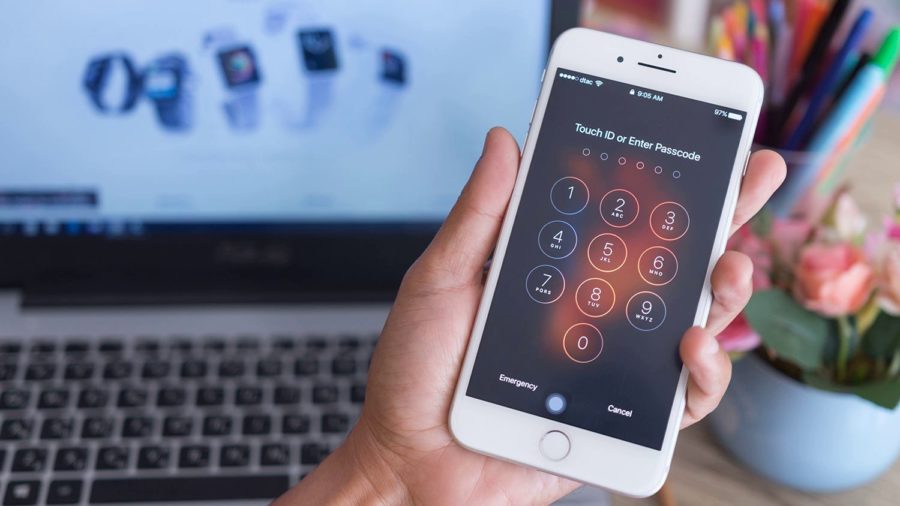
Знаете тех людей, которые берут в руки ваш iPhone и начинают пробовать подобрать пароль. Попытка за попыткой и друга останавливает iOS, которая говорит об отключении устройства на 1 минуту.
После этого человек обычно отдает смартфон и всё хорошо заканчивается. Но наверняка вас всегда мучал вопрос, а что же будет, если много раз ввести не тот пароль, чем это всё может закончится.
Давайте разбираться с этой ситуацией. Лучше сразу знать, какие могут быть последствия после таких шуток.
Сколько раз можно ввести неправильный пароль на Айфон?
Apple не уточняет такую информацию на их сайте, по крайней мере я не нашел.
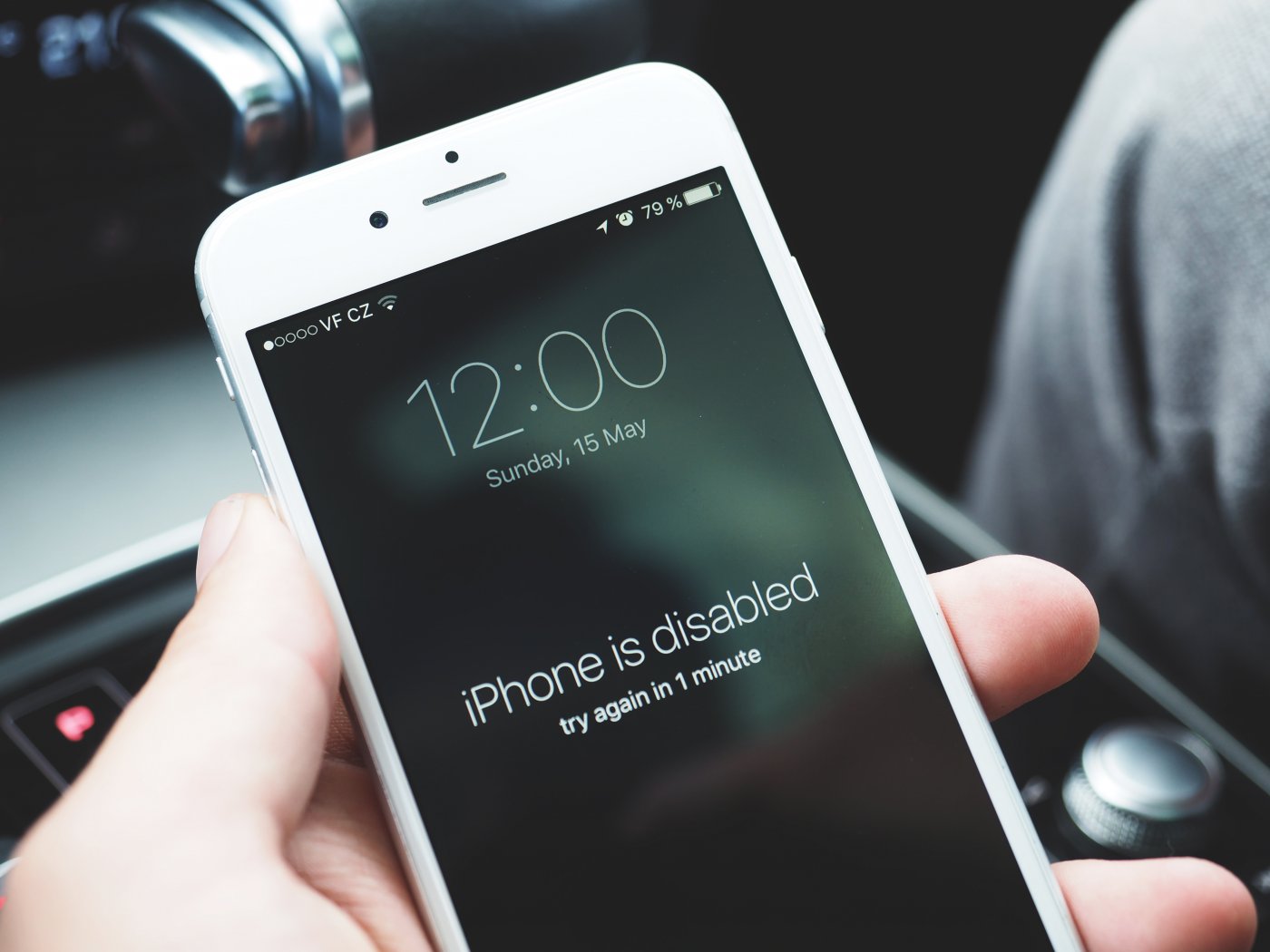
iPhone отключен, повторите через 1 минуту
Но люди забывали и будут забывать пароли, поэтому из опыта пользователей сценарий будет следующий:
Таким образом, у вас есть целых 10 попыток, чтобы угадать свой пароль. После последнего раза устройство отключается и единственным выходом остается только подключения своего iPhone к iTunes.
Как разблокировать Айфон, если забыл пароль блокировки?
Разное может случится, поэтому сразу вам расскажу, что должен сделать пользователь для сброса пароля. Сложного ничего нету, но есть нюансы, которые вам необходимо знать.
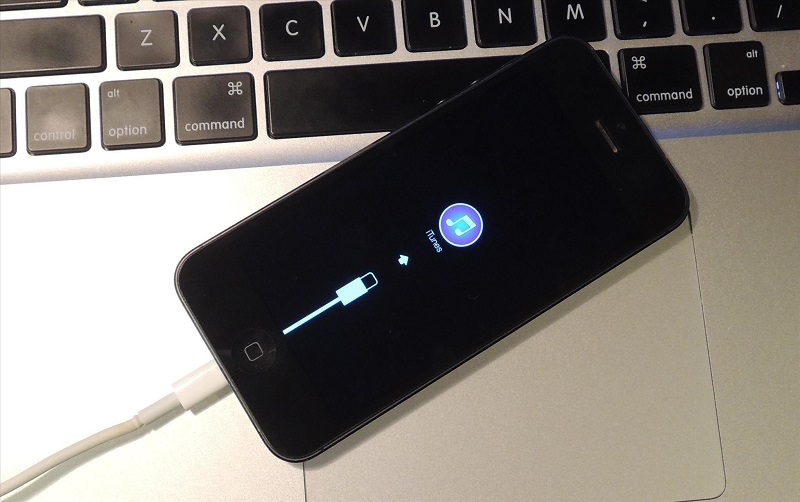
Сброс пароля iPhone через iTunes
Как вы понимаете, без стирания данных тут просто не обойтись и если у вас по какой-то причине нету резервных копий своего устройства, то можете забыть о контактах и прочих данных.
В любом случае, расстраиваться раньше времени не стоит, ведь вы сможете снова пользоваться своим девайсом и это уже положительный момент.
На сайте Apple написана детальная инструкция — Забыт пароль iPhone, iPad или iPod touch либо устройство отключено. Внимательно её прочитайте и следуйте написанному.
Автоматическое стирание данных на iPhone
Прежде чем заканчивать статью, хочу сказать ещё один интересный момент, который может пригодится вам на будущее.

Стирание данных на iPhone
В Apple беспокоятся о ваших данных, и поэтому придумали весьма полезную опцию: если неправильный пароль вводится 10 раз, то все данные с устройства стираются.
По умолчанию эта фича отключена и если вы захотите её включить, то заходим в Настройки — Touch ID и код пароль («Face ID и код-пароль» на iPhone X) — Стирание данных.
Как быстро снять блокировку iPhone после ввода неверного пароля?

Телефоны iPhone весьма ревностно соблюдают тайну личной информации своих клиентов, создавая всё новые уровни безопасности. В случае утери или хищения телефона злоумышленники не смогут получить доступ к персональной информации бывшего владельца. В iPhone хранится слишком многое: от селфи с другом на фоне памятника до номеров банковских карт.
Современный iPhone защищён от простого подбора пароля. Всего 5 неверных вводов, и новой попытки придётся ждать минуту. После ещё одной неверной попытки – пять минут. Ещё одна, и пятнадцать минут полной блокировки. Время ожидания увеличивается в прогрессии.
Часто, случается так, что дети берут родительский телефон поиграть, а в руки родителям возвращается кирпич, блокированный дней на десять. Конечно, можно отложить телефон и подождать, но есть 3 альтернативных способа, которые позволят снять блокировку с iPhone:
Все эти способы действенны и на каждом из них стоит остановиться подробнее.
Как разблокировать iPhone через iTunes?
После создания резервной копии можно переходить к основным действиям. Далее всё делается в 3 простых шага:
По сути, этот способ не позволяет восстановить пароль, это возможность, предварительно сохранив свои данные, откатить телефон в нулевое состояние, после чего заново загрузить всё, что было на устройство ранее, введя при этом новый пароль.
Снимаем блокировку iPhone через облако iCloud
Данный способ мало чем отличается от предыдущего, но позволяет сделать это через более распространённый для этих моделей сервис. Дело в том, что в облаке iCloud также хранится резервная копия памяти смартфона.
Режим восстановления для снятия блокировки iPhone
А далее нужно выполнить простые шаги, которые позволят восстановить iPhone. Для этого производим следующие действия:
Конечно, если подождать нужно всего 5 минут, такие действия предпринимать необязательно. Однако, если блокировка на несколько суток, есть смысл воспользоваться этим способом.
Краткие выводы
Что же выходит? Так можно сбросить пароль с iPhone и iPad? Где же хвалёная защита, если всё так просто?
На самом деле, в каждом из этих способов придётся вводить свой личный ID. Злоумышленник его знать не может, так как эти данные имеются только у пользователя. Соответственно, даже если iPhone украдут, то воспользоваться одним из этих простых способов снятия блокировки злоумышленники не смогут.
Если вы забыли код-пароль для iPhone
Забыли код-пароль для iPhone? Узнайте, как перевести iPhone в режим восстановления, чтобы стереть с него данные и настроить заново.

Если ввести неправильный код-пароль на экране блокировки iPhone слишком много раз, отобразится уведомление о том, что iPhone отключен. Если вспомнить код-пароль при повторной попытке не удалось, следует воспользоваться компьютером, чтобы перевести iPhone в режим восстановления. В результате этой операции будут удалены все ваши данные и настройки, включая код-пароль, и вы сможете снова настроить iPhone.
После стирания данные и настройки iPhone можно восстановить из резервной копии. Если вы не создали резервную копию iPhone, его можно настроить как новое устройство, а затем загрузить любые данные, которые у вас есть в iCloud.
Шаг 1. Выполните следующие действия на компьютере Mac или компьютере с Windows.
Для этой операции требуется компьютер Mac или компьютер с Windows. Если вы используете компьютер с Windows, убедитесь, что он работает под управлением Windows 8 или более поздней версии и на нем установлено приложение iTunes. Кроме того, для подключения iPhone к компьютеру потребуется кабель из комплекта поставки iPhone или другой совместимый кабель.
Если у вас нет компьютера и вам негде его одолжить, обратитесь за помощью в розничный магазин Apple Store или авторизованный сервисный центр компании Apple.

Шаг 2. Выключите iPhone.
Шаг 3. Переведите iPhone в режим восстановления.
Если на iPhone не открывается экран режима восстановления и вам требуется помощь, обратитесь в службу поддержки Apple.
Шаг 4. Восстановите iPhone.
Необходима дополнительная помощь?
Если вам не удается выполнить какие-либо из этих действий, устройство все равно запрашивает код-пароль или вам требуется дополнительная помощь, обратитесь в службу поддержки Apple.
Забыл пароль на айфоне? 4 способа сбросить пароль на iPhone
Придумал пароль на айфон, а потом забыл его. Как бы то ни было, лучше знать как разблокировать iPhone, если забыл пароль.
Со всеми бывает. Придумал и установил пароль на айфон, а потом забыл его. Или долго не пользовался смартфоном. Как бы то ни было, лучше знать, что нужно делать и как разблокировать iPhone, если забыл пароль.
В этой инструкции я опишу три способа сброса пароля на айфона. Эти способы не помогут, если заблокирован Apple ID, тут поможет только обращение в службу поддержки Apple.
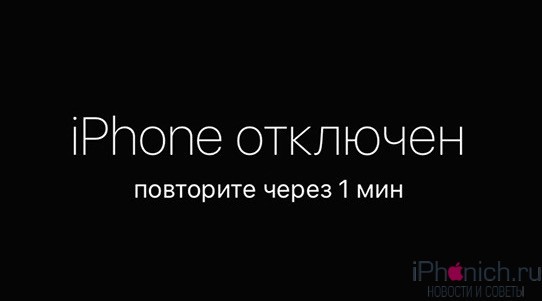
В случае если пароль ввели неправильно 6 раз, то айфон заблокируется на одну минуту, если опять введешь неправильный пароль, то айфон блокируется на 2 минуты, потом на 3 и так далее. В общем, подобрать пароль не реально, жизни не хватит.
Если у тебя активирована функция “Стереть данные”, то подбирать пароль опасно. Данная функция сотрет всю информацию с iPhone, если 10 раз неправильно введёшь пароль. Чтобы ее отключить необходимо: зайти в настройки – пароль – напротив поля “стереть данные” перевести тумблер в режим отключено.
Ниже три способа для сброса забытого пароля на iPhone, вот они…
1. Сбросить пароль на iPhone через 4uKey
Если вы забыли пароль на своем iPhone и не знаете, что делать, также по какой-то причине вы не можете воспользоваться iTunes. Рекомендую воспользоваться программой Tenorshare 4uKey предназначена для разблокировки iPhone и удаления Apple ID с iPhone/iPad. Разработчик придумал качественный способ решения проблемы забытых паролей на iPhone и создал отличный инструмент для сброса любого типа блокировки.
Использование 4uKey может решить вашу проблему на 100%. Если вы хотите удалить Apple ID, эта программа также может вам помочь.
2. Сбросить пароль на iPhone, восстановив из резервной копии.
Если ты систематически синхронизируешь свой iPhone с iTunes, у тебя должны быть резервные копии и можно восстановить одну из копий, где пароль еще установлен. Это самый лучший способ, все медиафайлы и информация останутся в iPhone.
3. Сбросить пароль с помощью функции «Найти iPhone»
Если у тебя активирована функция «Найти iPhone», можно с помощью iCloud удалить пароль блокировки, правда, все данные так же сотрутся. Это способ работает, забыл пароль блокировки от iPhone, но помнишь пароль от Apple iD.
Теперь ты можешь восстановить данные iPhone из резервной копии или настроить его как новый.
4. Как сбросить настройки iPhone, если забыл пароль
Если ты никогда не синхронизировал свой iPhone с iTunes, у тебя нет резервной копии и не активирована функция «Найти iPhone» в iCloud, для удаления пароля остается только способ режима восстановления. Отмечу, что этот способ работает всегда, но на iPhone будут стерты не только пароль, а и все медиафалы и информация.
Шаг 1. Для начало iPhone надо ввести в режим восстановления (Recovery Mode)
Для входа в режим восстановления: выключи айфон, теперь зажми кнопку «Домой» и не отпуская ее, вставь usb-кабель, должна, появится иконка iTunes c шнурком.
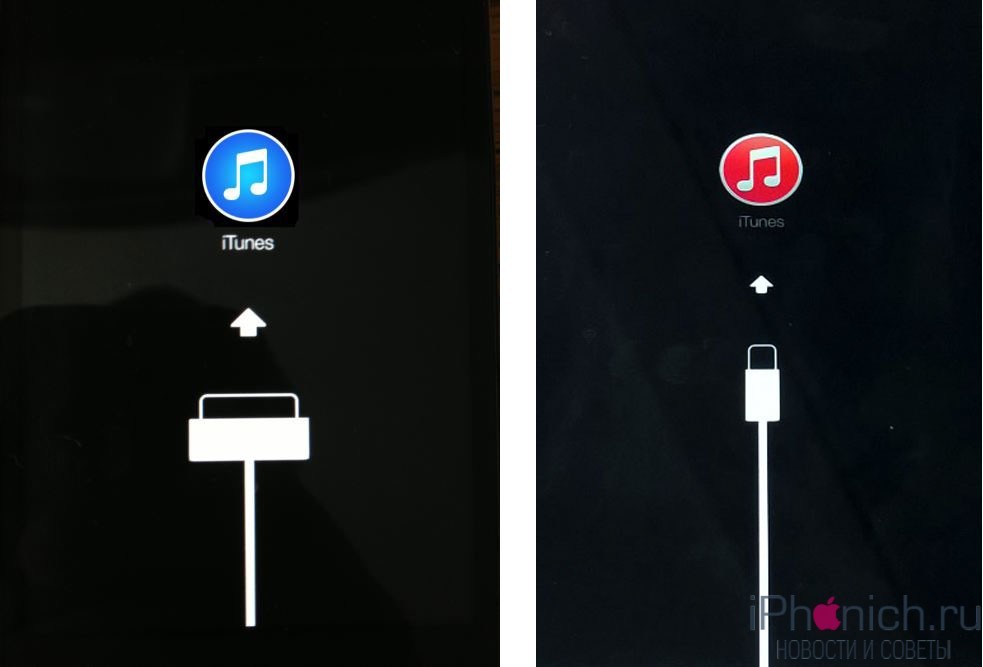
Шаг 2. Если программа iTunes автоматически не открылась, открой ее. Сразу должно появится предложение обновить или восстановить iPhone.
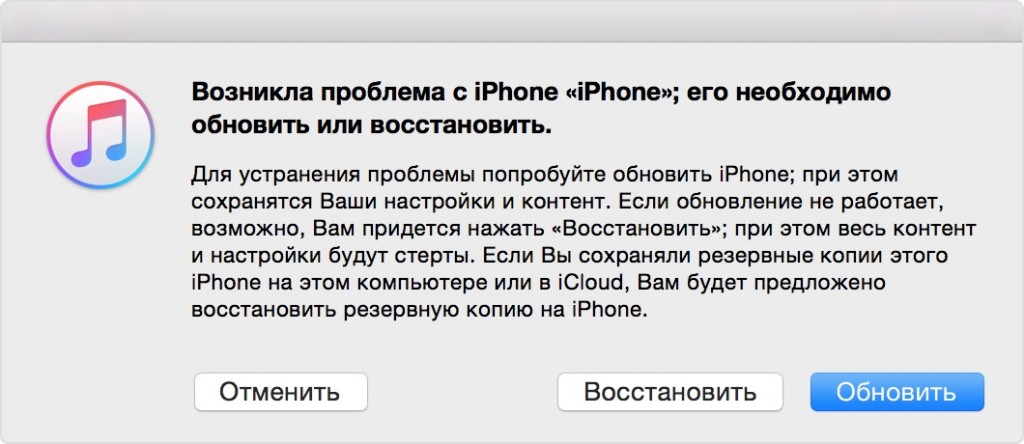
Шаг 3. Выбери «Восстановить» и жди пока закончится восстановление. По окончанию процесса, айфон будет «чистый» как из магазина и без паролей. Пользуйся!
Остались вопросы?
У тебя остались вопросы по разблокировки телефона, если забыл пароль от айфона? У тебя не получается восстановить забытый ID на айфоне? Пишите в комментариях и постараемся вам помочь!
Если вам не помог не один из перечисленных способов или вы не помните Apple ID! Ознакомьтесь с этой инструкцией Что делать, если забыл для iCloud, iTunes или App Store? Как сбросить забытый пароль Apple ID
Использование код-пароля на iPhone, iPad или iPod touch
Узнайте, как настроить, использовать и изменить код-пароль на своем iPhone, iPad или iPod touch.
Настройте код-пароль на устройстве, чтобы защитить свои данные. Если устройство поддерживает технологию Touch ID, вы можете вместо код-пароля использовать отпечаток пальца. Если же поддерживается технология Face ID, вы можете использовать распознавание лица вместо код-пароля. Устройство запрашивает код-пароль при выполнении следующих действий.
Помощь с код-паролем
Настройка пароля
Изменение пароля или его настроек
Если у вас iPhone X или более новая модель либо iPad с Face ID, перейдите в меню «Настройка»> «Face ID и код-пароль». На более ранней модели iPhone перейдите в раздел «Настройки» > «Touch ID и код-пароль». На устройствах, не поддерживающих Touch ID, перейдите в раздел «Настройки» > «Код-пароль».
В этом разделе находятся различные параметры и функции.
Получение помощи
Следуйте инструкциям в этом разделе для получения помощи по настройкам код-пароля и оповещениям, а также в том случае, если вы забыли пароль.
Появляется оповещение с требованием изменить код-пароль или не удается изменить настройки код-пароля
Для профилей конфигурации и учетных записей электронной почты на основе Microsoft Exchange, которые часто устанавливаются на устройства, принадлежащие организациям или образовательным учреждениям, правила код-паролей иногда настраиваются таким образом, что приводят к описанным ниже проблемам.
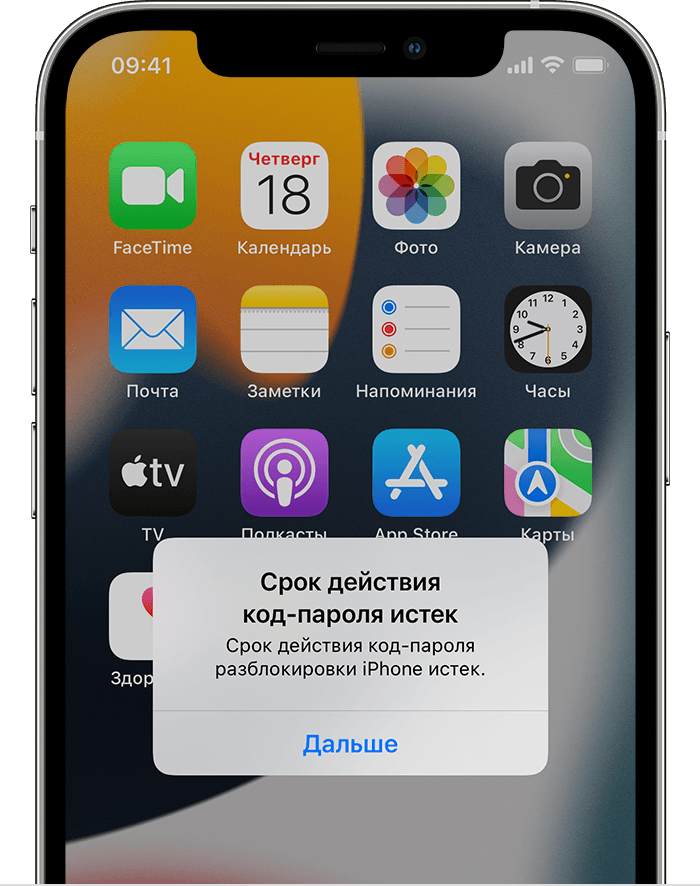
Обратитесь за помощью к ИТ-администратору. Если вы не используете профиль конфигурации или учетную запись Microsoft Exchange либо устройство находится в личном владении, убедитесь, что на нем установлена последняя версия iOS или iPadOS.
Не удается вспомнить код-пароль
Если слишком много раз ввести неверный код-пароль, устройство временно заблокируется. Узнайте, что делать если вы забыли пароль или устройство заблокировано. Если вы забыли код-пароль ограничений, cм. инструкции.